خانه
| وضعیت | پیشنویس |
| مالک | تیم محصول آپارات TV |
| آخرین بازبینی | ۱۴۰۵/۰۵/۲۶ — در برابر طراحی «AndroidTV Design»، صفحه Home نسخه ۱.۰.۰ |
معرفی و هدف
کاربر تلویزیون با یک ریموت کار میکند، نه با ماوس و صفحهکلید. برای همین «پیدا کردن چیزی برای تماشا» روی تلویزیون باید بدون تایپ کردن و تنها با چند بار فشردن کلیدهای جهتدار ممکن باشد. صفحه خانه همین کار را انجام میدهد: نخستین صفحهای که کاربر پس از باز کردن اپ میبیند و محتوای پیشنهادی را در ردیفهای موضوعی افقی جلوی او میگذارد تا فقط با حرکت دادن فوکوس، محتوا را مرور کند و یکی را انتخاب کند.
صفحه خانه در عین حال نقطه ورود به همه بخشهای دیگر اپ است؛ منوی کناری که در همین صفحه دیده میشود، مسیر رسیدن به جستجو، دستهبندیها، پخش زنده، موزیک، فیلم و سریال و بخشهای شخصی کاربر است.
هدف کسبوکار: کوتاه کردن فاصله میان «روشن کردن اپ» و «شروع تماشا». هرچه کاربر زودتر به محتوای مرتبط برسد، احتمال شروع تماشا و ادامه استفاده از اپ بیشتر میشود.
دامنه
این سند رفتار صفحه خانه را پوشش میدهد: ساختار ردیفهای محتوا، اطلاعاتی که روی هر کارت ویدیو نمایش داده میشود، رفتار فوکوس، حالت بارگذاری، و منوی کناری در دو حالت باز و جمعشده و در دو وضعیت حساب کاربری (واردنشده و واردشده).
خارج از دامنه: آنچه پس از انتخاب یک کارت رخ میدهد (صفحه پخش ویدیو)، و محتوای هر یک از بخشهایی که منوی کناری به آنها میرود. رفتار صفحه پخش زنده در سند پخش زنده آمده است. منطق انتخاب و رتبهبندی محتوای ردیفها — اینکه دقیقاً چه ویدیویی در ردیف «ویژهها» قرار میگیرد — الگوریتم پیشنهاد هوشمند آپارات است و در این سند نیامده است.
مخاطبان و نقشها
چیدمان و رفتار صفحه برای همه کاربران یکسان است: ساختار ردیفها، شکل کارتها و رفتار فوکوس میان کاربر واردشده و واردنشده تفاوتی ندارد؛ آنچه تفاوت میکند محتوای درون آنهاست. تنها تفاوت مشخصشده در طراحی، آخرین آیتم منوی کناری است که وضعیت حساب را نشان میدهد (سناریوی ۳). محتوای ردیف «دنبالشدهها» طبیعتاً به کانالهایی که کاربر دنبال کرده وابسته است (BR-12). با این حال صفحه برای کاربر واردنشده خالی از شخصیسازی نیست: پیش از ورود، سامانه هوشمند آپارات ردیفها و ویدیوها را بر اساس شناسه دستگاه (AFCN) و ویدیوهایی که روی همان دستگاه دیده شده انتخاب میکند. پس از ورود، همین شخصیسازی بر پایه حساب کاربر انجام میشود.
واژهنامه
| واژه | توضیح |
|---|---|
| ردیف | یک نوار افقی از کارتهای ویدیو که همگی زیر یک عنوان موضوعی قرار گرفتهاند، مثل «ویژه» یا «تکنولوژی» |
| کارت ویدیو | واحد نمایش هر ویدیو در ردیف: تامبنیل بههمراه عنوان و مشخصات ویدیو |
| فوکوس | عنصری که در لحظه با کلیدهای جهتدار ریموت انتخاب شده است و با فشردن کلید تأیید باز میشود |
| منوی کناری | نوار ناوبری اپ در لبه راست صفحه که بخشهای اصلی اپ را فهرست میکند |
| اسکلتون | نمای جانشین خاکستریرنگی که تا آماده شدن دادهها بهجای محتوای واقعی نمایش داده میشود |
| نوار ادامه تماشا | نوار باریک روی تامبنیل که نشان میدهد کاربر چه مقدار از ویدیو را قبلاً دیده است |
قواعد کسبوکار
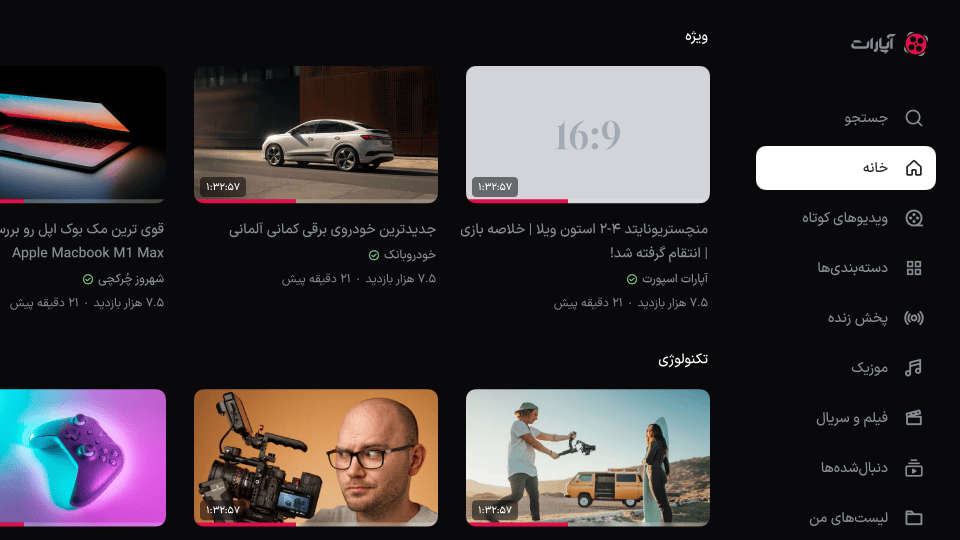
- BR-1 — ساختار: محتوای صفحه خانه در ردیفهای افقی چیده میشود و هر ردیف یک عنوان موضوعی بالای خود دارد. در طراحی، دو ردیف «ویژه» و «تکنولوژی» نمایش داده شدهاند.
- BR-2 — منوی کناری دو حالت دارد: باز، که آیکون و برچسب متنی هر بخش را نشان میدهد، و جمعشده، که فقط آیکونها را نشان میدهد.
- BR-3 — بخشی که کاربر در آن قرار دارد، در منوی کناری بهصورت انتخابشده متمایز میشود. در صفحه خانه، آیتم «خانه» انتخابشده است.
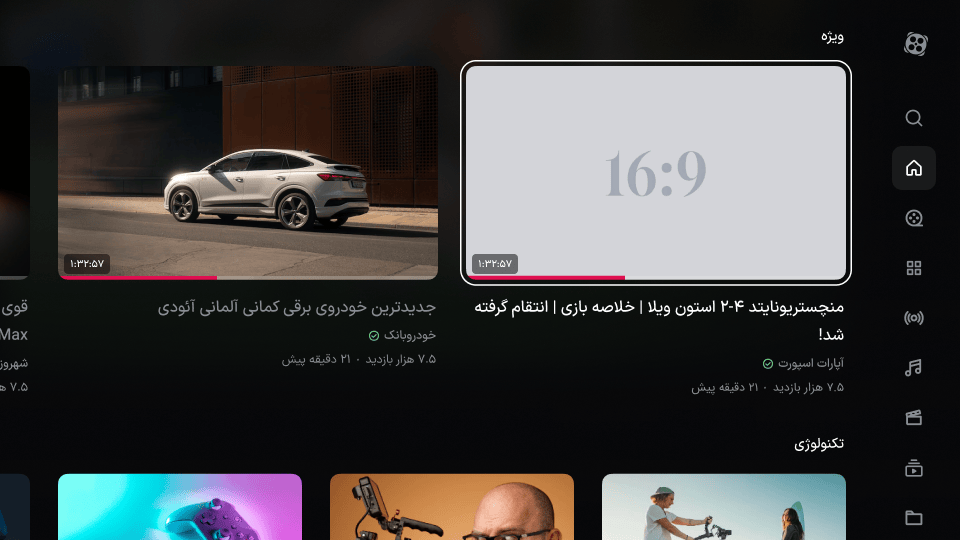
- BR-4 — در هر لحظه فقط یک عنصر روی صفحه فوکوس دارد و عنصر فوکوسشده با کادر روشن دور آن مشخص میشود.
- BR-5 — وقتی فوکوس روی یکی از کارتهای ردیف «ویژه» قرار میگیرد، کارتهای آن ردیف در اندازه بزرگتر نمایش داده میشوند و تامبنیل کارت فوکوسشده بهعنوان پسزمینه کل صفحه (تیرهشده) نشان داده میشود.
- BR-6 — هر کارت ویدیو این اطلاعات را نمایش میدهد: تامبنیل، مدت زمان ویدیو، نوار ادامه تماشا، عنوان ویدیو، نام کانال بههمراه نشان تأیید کانال، زمان انتشار و تعداد بازدید. زمان انتشار و تعداد بازدید با یک نقطه جداکننده در یک خط کنار هم میآیند؛ برای نمونه «۲۱ دقیقه پیش · ۷.۵ هزار بازدید».
- BR-7 — عنوان ویدیو حداکثر در دو خط نمایش داده میشود؛ عنوان بلندتر با سهنقطه کوتاه میشود.
- BR-8 — تا زمانی که دادههای صفحه آماده نشده باشد، نشانگر بارگذاری نمایش داده میشود، نه نمای اسکلتون. دلیلش ساختار خودِ صفحه است: ردیفهای صفحه خانه داینامیکاند و اپ پنج نوع ردیف متفاوت را پشتیبانی میکند — تب دستهبندی، تامبنیل متوسط، تامبنیل بزرگ، کاور کانال و کانالهای پیشنهادی. چون ترکیب و ترتیب این ردیفها از پیش معلوم نیست، اسکلتون ثابتی نمیتوان برایش تعریف کرد. نمای اسکلتونی که در فایل طراحی دیده میشود مبنای رفتار فعلی نیست.
- BR-9 — آخرین آیتم منوی کناری وضعیت حساب کاربر را نشان میدهد: برای کاربر واردنشده برچسب «ورود به آپارات» با آیکون کاربر، و برای کاربر واردشده نام کاربر با تصویر پروفایل او.
- BR-10 — منوی کناری شامل ۱۰ آیتم با این ترتیب از بالا به پایین است: جستجو، خانه، ویدیوهای کوتاه، دستهبندیها، پخش زنده، موزیک، فیلم و سریال، دنبالشدهها، لیستهای من، و آیتم حساب کاربری (BR-9). «خانه» بخش پیشفرض اپ است؛ یعنی کاربر پس از باز کردن اپ در همین صفحه قرار میگیرد.
- BR-11 — آیتمهای منو حالت «غیرفعال» ندارند؛ یا هستند یا نیستند. افزودن و حذف هر آیتم منو از سمت سرویس انجام میشود، پس آیتمی که در دسترس نیست اصلاً در منو دیده نمیشود و بهشکل کمرنگ یا غیرقابلانتخاب نمایش داده نمیشود. دو آیتم که در طراحی دیده میشوند اما امروز در اختیار کاربر نیستند:
- «ویدیوهای کوتاه» فعلاً خاموش است. در حالت روشن، محتوای آن بر اساس ویدیوهایی که کاربر دیده و پسندیده انتخاب میشود.
- «لیستهای من» برای نسخههای بعدی برنامهریزی شده است و ویدیوهایی را نشان میدهد که کاربر از داخل پخشکننده ذخیره کرده است.
- BR-12 — ردیفهای صفحه خانه از چند نوع تشکیل میشوند: ردیف ویژهها که پیشنهادهای هوشمند آپارات است و در طراحی با عنوان «ویژه» دیده میشود، ردیف دنبالشدهها شامل ویدیوهایی از کانالهایی که کاربر دنبال میکند، ردیفهای ویژه مارکتینگ، و ردیفهای دستهبندیهای محتوایی. هر ردیف عنوان خود را دارد.
- BR-13 — محتوای این اپ بر مصرف محتوا متمرکز است: ویدیوهای بلند کاربران، پخش زنده، فیلم و سریال، و موزیک ویدیو. قابلیتهای شبکهاجتماعی بخشی از این محصول نیستند و امکانات تعامل با ویدیو محدود است.
- BR-14 — برخی اکشنها و بخشهای اپ نیازمند ورود به حساب هستند — از جمله ذخیره کردن، پسندیدن، پخش فیلم و سریال، و بخشهای شخصی مانند «دنبالشدهها» و «لیستهای من». در همه این موارد رفتار یکسان است: سیستم مستقیماً همان صفحه ورود را باز میکند. پیام میانی یا صفحه واسط جداگانهای وجود ندارد.
- BR-15 — چیدمان صفحه خانه از سرویس میآید: ترتیب ردیفها، تعداد آنها و نوع محتوای هر ردیف در اپ ثابت نیست. سامانه هوشمند آپارات این ردیفها را بر اساس رفتار کاربر تعیین و ارسال میکند؛ به همین دلیل صفحه خانه برای کاربران مختلف یکسان نیست، و افزودن یک ردیف تازه نیازمند بهروزرسانی اپ نیست.
- BR-16 — پیشنمایش با مکث روی کارت (play on hold): اگر فوکوس ۱۰ ثانیه روی تامبنیل یک کارت بماند، ۳۰ ثانیه از خود ویدیو بهصورت پیشنمایش روی همان کارت پخش میشود. با پایان این ۳۰ ثانیه، پیشنمایش از ابتدا تکرار میشود و تا وقتی فوکوس روی همان کارت بماند ادامه پیدا میکند. هدف این است که کاربر پیش از انتخاب، از محتوای ویدیو تصوری پیدا کند. این قابلیت تنها در صفحه خانه وجود دارد و در هیچ بخش دیگر اپ فعال نیست.
- BR-17 — سیستم موقعیت فوکوس را حفظ میکند، هم در طول کار با صفحه (حرکت میان ردیفها و بارگذاری محتوای بیشتر) و هم پس از بازگشت از صفحه پخش: فوکوس روی همان ویدیویی برمیگردد که کاربر باز کرده بود و صفحه از ابتدا شروع نمیشود.
- BR-18 — منوی کناری بیش از ارتفاع صفحه آیتم دارد و قابل اسکرول است؛ کاربر با حرکت به پایین به آیتمهای انتهایی، از جمله آیتم حساب کاربری، میرسد.
- BR-19 — بخش «دنبالشدهها» نیازمند ورود به حساب است و از همان قاعده مشترک BR-14 پیروی میکند: انتخاب آن توسط کاربر واردنشده، مستقیم صفحه ورود را باز میکند.
سناریوها
۱. باز کردن صفحه خانه و مرور ردیفهای محتوا ۲. جابهجایی میان منوی کناری و محتوای صفحه ۳. تشخیص وضعیت حساب کاربری از منوی کناری
سناریوی ۱: باز کردن صفحه خانه و مرور ردیفهای محتوا
هدف — کاربر اپ را باز میکند و بدون تایپ کردن، محتوای پیشنهادی را مرور میکند تا ویدیویی برای تماشا انتخاب کند.
نقشهای درگیر — همه کاربران، چه واردشده و چه واردنشده.
پیشنیازها — اپ روی دستگاه نصب شده و دستگاه به اینترنت متصل است.
جریان اصلی
۱. کاربر اپ را باز میکند. ← سیستم صفحه خانه را در حالت بارگذاری نمایش میدهد؛ تا آماده شدن دادهها نشانگر بارگذاری دیده میشود (BR-8).
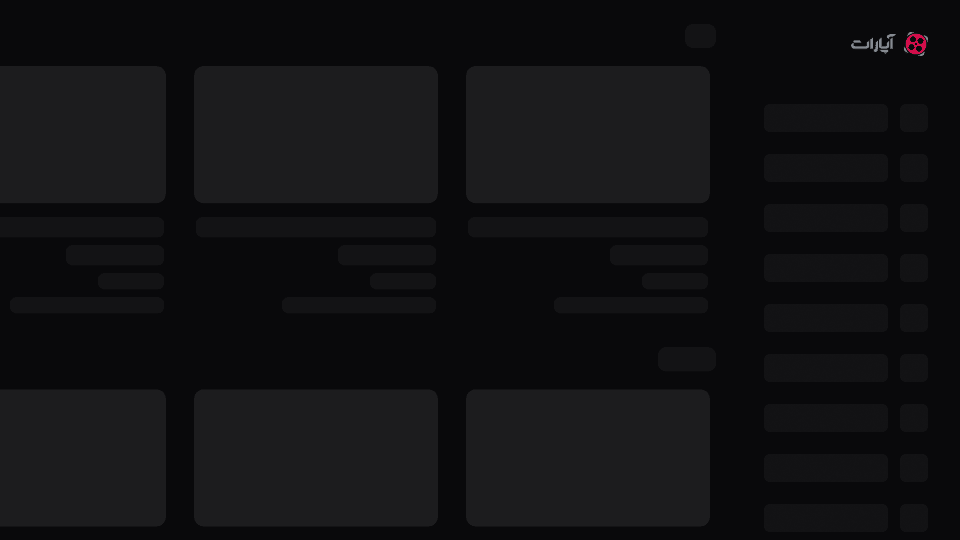
۲. دادهها آماده میشود. ← سیستم ردیفهای محتوا را جایگزین نشانگر بارگذاری میکند — در طراحی، ردیف «ویژه» و زیر آن ردیف «تکنولوژی» (BR-1، BR-12). منوی کناری باز است و آیتم «خانه» انتخابشده دیده میشود (BR-2، BR-3).
۳. کاربر با کلیدهای جهتدار ریموت فوکوس را از منو به سمت محتوا میبرد. ← سیستم فوکوس را روی یکی از کارتهای ردیف «ویژه» میگذارد، کادر روشن دور آن میکشد، کارتهای آن ردیف را در اندازه بزرگتر نمایش میدهد و تامبنیل ویدیوی فوکوسشده را بهعنوان پسزمینه صفحه نشان میدهد (BR-4، BR-5). منوی کناری همزمان جمع میشود و فقط آیکونها میمانند (BR-2).
۴. کاربر با کلیدهای چپ و راست بین کارتهای یک ردیف و با کلیدهای بالا و پایین بین ردیفها حرکت میکند. ← سیستم فوکوس را جابهجا میکند و مشخصات کارت تازه فوکوسشده (عنوان، کانال، زمان انتشار و بازدید) را نمایش میدهد (BR-6).
۵. کاربر روی یکی از کارتها مکث میکند و فوکوس را جابهجا نمیکند. ← پس از ۱۰ ثانیه، سیستم ۳۰ ثانیه از خود ویدیو را بهصورت پیشنمایش روی همان کارت پخش میکند و در پایان، پیشنمایش را از ابتدا تکرار میکند (BR-16).
۶. کاربر روی کارت دلخواه کلید تأیید را میزند. ← سیستم پخش آن ویدیو را آغاز میکند.
جریانهای جایگزین و استثنا
- ۲a. ویدیویی که کاربر قبلاً بخشی از آن را دیده در ردیفها وجود دارد:
- ۲a1. روی تامبنیل آن کارت، نوار ادامه تماشا بهاندازه بخش دیدهشده پر نمایش داده میشود (BR-6).
- ۲b. عنوان ویدیو بلندتر از دو خط است:
- ۲b1. سیستم عنوان را در دو خط نشان میدهد و باقی آن را با سهنقطه کوتاه میکند (BR-7).
- ۲c. بارگذاری دادههای صفحه با خطا مواجه میشود (قطع اینترنت یا خطای سرور):
- ۲c1. سیستم بهجای محتوا یک صفحه خطا نمایش میدهد که دکمه تلاش دوباره دارد؛ با انتخاب آن، بارگذاری صفحه از نو انجام میشود.
- ۲c2. پیامهای قطع اینترنت و خطای سرور در سطح کل اپ تعریف شدهاند، نه مخصوص صفحه خانه؛ متن دقیق آنها در بخش خطاها و اخطارهای اپ مستند میشود.
- ۲d. دادههای صفحه دیر میرسند یا اتصال کند است:
- ۲d1. نشانگر بارگذاری تا رسیدن دادهها باقی میماند (BR-8). صفحه خانه حالت خالی ندارد: تنها وضعیتی که کاربر محتوا نمیبیند، اشکال در اتصال اینترنت است که پیام خطای خود را دارد (۲c).
- ۵a. کاربر پیش از رسیدن به ۱۰ ثانیه، فوکوس را جابهجا میکند:
- ۵a1. پیشنمایش شروع نمیشود، چون شرط ۱۰ ثانیه مکث برآورده نشده است (BR-16).
- ۶a. کاربر پس از پایان تماشا به صفحه خانه بازمیگردد:
- ۶a1. فوکوس روی همان ویدیویی قرار میگیرد که کاربر باز کرده بود، نه ابتدای صفحه (BR-17).
پسشرطها — کاربر یا در حال تماشای ویدیوی انتخابی است، یا همچنان در صفحه خانه با فوکوس روی یکی از کارتها قرار دارد.
سناریوی ۲: جابهجایی میان منوی کناری و محتوای صفحه
هدف — کاربر از صفحه خانه به یکی از بخشهای دیگر اپ میرود.
نقشهای درگیر — همه کاربران.
پیشنیازها — کاربر در صفحه خانه است.
جریان اصلی
۱. کاربر فوکوس را از محتوا به سمت منوی کناری (لبه راست صفحه) میبرد. ← سیستم منو را باز میکند و کنار هر آیکون، برچسب متنی آن را نمایش میدهد (BR-2).

۲. کاربر با کلیدهای بالا و پایین بین آیتمهای منو حرکت میکند. ← سیستم فوکوس را جابهجا میکند. آیتم «خانه» همچنان بهعنوان بخش جاری، انتخابشده باقی میماند (BR-3).
۳. کاربر روی بخش دلخواه کلید تأیید را میزند. ← سیستم به آن بخش میرود و آیتم متناظر در منو به وضعیت انتخابشده تغییر میکند.
جریانهای جایگزین و استثنا
- ۱a. کاربر فوکوس را دوباره به محتوا بازمیگرداند:
- ۱a1. منو جمع میشود و فقط آیکونها باقی میمانند؛ عرض ناحیه محتوا بیشتر میشود (BR-2).
- ۲a. کاربر به آخرین آیتم منو میرسد:
- ۲a1. این آیتم بسته به وضعیت حساب کاربر متفاوت است — سناریوی ۳.
- ۲b. کاربر روی «ویدیوهای کوتاه» یا «لیستهای من» فوکوس میکند:
- ۲b1. این دو بخش در نسخه فعلی در دسترس نیستند (BR-11).
- ۲b2. آیتم منو حالت غیرفعال ندارد: آیتمی که در دسترس نیست از سمت سرویس حذف میشود و اصلاً در منو دیده نمیشود (BR-11).
- ۲c. کاربر به آیتمهای انتهایی منو نیاز دارد ولی همه آیتمها در ارتفاع صفحه جا نمیشوند:
- ۲c1. منو اسکرول میشود و کاربر با ادامه حرکت به پایین به آیتمهای باقیمانده میرسد (BR-18).
- ۳a. کاربر واردنشده است و بخش «دنبالشدهها» را انتخاب میکند:
- ۳a1. سیستم بهجای محتوای آن بخش، صفحه ورود به حساب را نمایش میدهد (BR-19).
پسشرطها — کاربر در بخش انتخابشده قرار دارد و منوی کناری آن بخش را بهعنوان بخش جاری نشان میدهد.
سناریوی ۳: تشخیص وضعیت حساب کاربری از منوی کناری
هدف — کاربر از روی منوی کناری متوجه میشود که وارد حساب خود شده است یا نه، و در صورت نیاز وارد میشود.
نقشهای درگیر — کاربر واردنشده و کاربر واردشده.
پیشنیازها — کاربر در صفحه خانه است و فوکوس روی منوی کناری قرار دارد.
جریان اصلی
۱. کاربر فوکوس را تا آخرین آیتم منوی کناری پایین میبرد. ← اگر کاربر وارد حساب خود نشده باشد، سیستم این آیتم را با آیکون کاربر و برچسب «ورود به آپارات» نمایش میدهد (BR-9) — همان آیتمی که در تصویر منوی سناریوی ۲ در انتهای فهرست دیده میشود.
۲. کاربر روی این آیتم کلید تأیید را میزند. ← سیستم فرایند ورود به حساب را آغاز میکند.
جریانهای جایگزین و استثنا
- ۱a. کاربر پیشتر وارد حساب خود شده است:
-
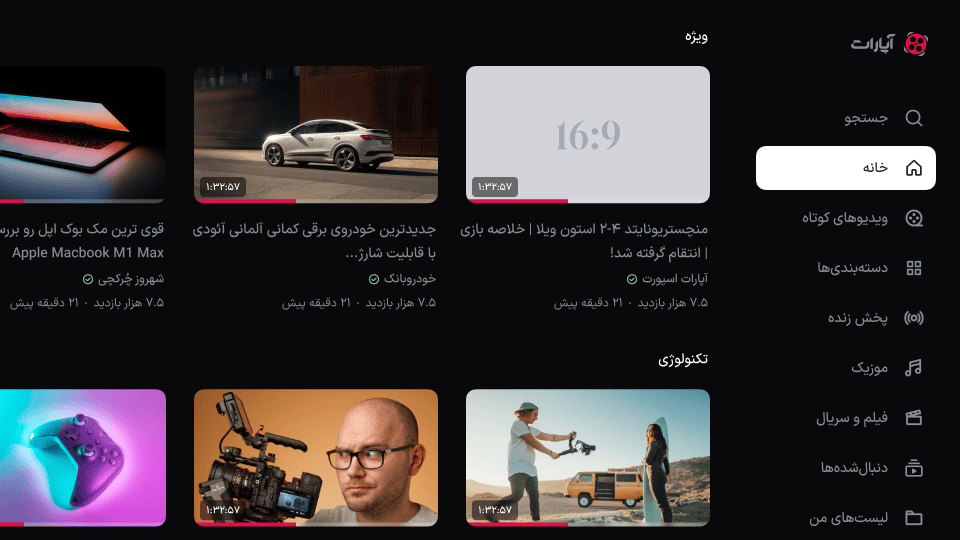
۱a1. بهجای برچسب «ورود به آپارات»، نام کاربر بههمراه تصویر پروفایل او در همان جایگاه نمایش داده میشود (BR-9).

-
۱a2. بقیه صفحه بدون تغییر میماند؛ همان ردیفها و همان کارتها با همان رفتار فوکوس نمایش داده میشوند.
-
۱a3. فشردن کلید تأیید روی این آیتم بهجای فرایند ورود، صفحه پروفایل کاربر را باز میکند.
-
- ۲a. کاربر پس از ورود موفق به صفحه خانه بازمیگردد:
- ۲a1. محتوای صفحه شخصیسازیشده نمایش داده میشود؛ از این پس ردیفها و ویدیوها بر پایه حساب کاربر انتخاب میشوند، نه بر پایه دستگاه.
پسشرطها — کاربر وضعیت حساب خود را میداند؛ یا وارد فرایند ورود شده، یا در صفحه پروفایل است، یا در صفحه خانه باقی مانده است.
وابستگیها و پیشنیازها
- اتصال به اینترنت برای دریافت ردیفهای محتوا؛ بدون آن صفحه خانه محتوایی برای نمایش ندارد.
- حساب کاربری آپارات، تنها برای بخشهای شخصی و آیتم حساب در منو (BR-9).
تاریخچه تغییرات
| تاریخ | تغییر | منبع |
|---|---|---|
| ۱۴۰۵/۰۵/۲۷ | واژه «تصویر بندانگشتی» در سراسر مستندات به «تامبنیل» تغییر کرد | تصمیم تیم محصول؛ همراستا با واژگان یادداشتهای طراحی |
| ۱۴۰۵/۰۵/۲۶ | پاسخ تیم محصول به پرسشهای باز: شخصیسازی پیش و پس از ورود، مرجع ردیفها (BR-15)، محتوای دو آیتم غیرفعال (BR-11)، اسکرول منو (BR-18)، الزام ورود برای دنبالشدهها (BR-19)، بازگشت فوکوس پس از پخش (BR-17)، و حذف حالت خالی | تیم محصول |
| ۱۴۰۵/۰۵/۲۸ | اعمال پاسخ تیم محصول به هر چهار پرسش باز این صفحه: بازنویسی BR-8 (نشانگر بارگذاری بهجای اسکلتون، بهدلیل داینامیک بودن ردیفها و پنج نوع ردیف)، بازنویسی BR-11 (آیتم منو حالت غیرفعال ندارد؛ حذف و افزودن از سمت سرویس)، یکی شدن BR-14 و BR-19 روی رفتار «مستقیم به صفحه ورود»، و تکمیل BR-16 با تکرار پیشنمایش | تیم محصول |
| ۱۴۰۵/۰۵/۲۶ | افزودن BR-15 تا BR-17 (سرور-محور بودن چیدمان، پیشنمایش «play on hold» با ۱۰ ثانیه مکث و ۳۰ ثانیه پخش، بازگشت فوکوس)، تعیین تکلیف حالت خطا و تلاش دوباره و حالت خالی، و افزودن مرحله پیشنمایش به سناریوی ۱ | مستندات معماری اپ + تیم محصول |
| ۱۴۰۵/۰۵/۲۶ | افزودن BR-11 تا BR-14 (آیتمهای غیرفعال منو، انواع ردیفها، تمرکز محصول، الزام ورود برای برخی اکشنها)، تعیین تکلیف پیامهای خطای عمومی، و بهروزرسانی پرسشهای باز | سند Context محصول |
| ۱۴۰۵/۰۵/۲۶ | نسخه اولیه | طراحی «AndroidTV Design» — صفحه Home نسخه ۱.۰.۰ |