پخش زنده
| وضعیت | پیشنویس |
| مالک | تیم محصول آپارات TV |
| آخرین بازبینی | ۱۴۰۵/۰۵/۲۶ — در برابر طراحی «AndroidTV Design»، صفحه Live نسخه ۱.۰.۰ |
معرفی و هدف
محتوای زنده برخلاف ویدیوی ضبطشده «همین حالا» ارزش دارد؛ یک مسابقه یا یک استریم بازی اگر دیر پیدا شود، دیگر همان چیز نیست. بخش پخش زنده همه پخشهای زنده در جریان را یکجا جمع میکند و آنها را دستهبندیشده جلوی کاربر میگذارد تا در چند حرکت ریموت، پخش زنده مورد نظرش را پیدا کند و وارد آن شود.
این بخش دو صفحه دارد: صفحه اصلی پخش زنده که از هر دستهبندی نمونهای نشان میدهد، و صفحه لیست که همه پخشهای زنده یک دستهبندی یا یک کانال را بهصورت کامل نمایش میدهد.
هدف کسبوکار: دیدهشدن محتوای زنده در بازهای که زنده است. محتوای زنده تنها در همان زمان پخش قابل مصرف است، پس هر تأخیر در پیدا شدن آن، مستقیماً به از دست رفتن بیننده تبدیل میشود.
دامنه
این سند رفتار صفحه اصلی پخش زنده و صفحه لیست کامل یک دستهبندی را پوشش میدهد: چیدمان ردیفها، تفاوت کارت پخش زنده با کارت ویدیوی معمولی، رفتار فوکوس، کارت «مشاهده بیشتر» در انتهای ردیف، و ساختار صفحه لیست.
خارج از دامنه: پخش خود ویدیوی زنده و کنترلهای آن، که در سند صفحه پخش مستند میشود — تنها نکتهای که اینجا لازم است بدانید این است که تجربه پخش زنده نسبت به پخش ویدیوی معمولی این موارد را ندارد: نوار زمان، کنترلهای پخش، اکشنهای تعاملی، و بخش توضیحات و دیدگاهها. رفتار عمومی منوی کناری در سند خانه آمده و در اینجا تکرار نشده است. قاعده داخلی رتبهبندی دستهبندیها توسط تیم هوشمندسازی تعیین میشود و در این سند نیامده است.
مخاطبان و نقشها
همه کاربران این بخش را یکسان میبینند؛ در طراحی این صفحهها هیچ تفاوت رفتاری میان کاربر واردشده و واردنشده نشان داده نشده است.
واژهنامه
| واژه | توضیح |
|---|---|
| پخش زنده | ویدیویی که هماکنون در حال پخش زنده است و پایان از پیش مشخصی ندارد |
| کارت زنده | کارت محتوایی که یک پخش زنده را نمایش میدهد؛ بهجای مدت زمان و تعداد بازدید، نشان زنده و تعداد بیننده دارد |
| تعداد بیننده | تعداد کاربرانی که هنگام بارگذاری صفحه در حال تماشای آن پخش زنده بودهاند |
| اسکلتون | نمای جانشین خاکستریرنگی که تا آماده شدن دادهها بهجای محتوای واقعی نمایش داده میشود |
| ردیف دستهبندی | یک نوار افقی که پخشهای زنده یک دستهبندی (مثل «گیم» یا «ورزشی») را نشان میدهد |
| کارت مشاهده بیشتر | آخرین کارت هر ردیف که کاربر را به لیست کامل همان دستهبندی میبرد |
| صفحه لیست | صفحهای که همه پخشهای زنده یک دستهبندی یا یک کانال را بهصورت شبکهای نمایش میدهد |
قواعد کسبوکار
- BR-1 — ساختار: صفحه پخش زنده محتوا را «هر ردیف، یک دستهبندی» میچیند؛ هر ردیف عنوان دستهبندی خود را بالای کارتها نشان میدهد. در طراحی، ردیفهای «گیم» و «ورزشی» نمایش داده شدهاند.
- BR-2 — در هر لحظه فقط یک کارت فوکوس دارد و با کادر روشن دور آن مشخص میشود. تامبنیل کارت فوکوسشده بهعنوان پسزمینه تیرهشده صفحه نمایش داده میشود.
- BR-3 — کارت زنده بهجای مدت زمان، نشان «پخش زنده» را روی تامبنیل نشان میدهد و بهجای زمان انتشار و تعداد بازدید، تعداد بیننده را نمایش میدهد؛ برای نمونه «۵۰۷ بیننده». این عدد در زمان بارگذاری صفحه خوانده میشود و تا تازهسازی بعدی ثابت میماند. نوار ادامه تماشا روی کارت زنده وجود ندارد.
- BR-4 — نشان «پخش زنده» روی کارت فوکوسشده بهصورت آیکون بههمراه برچسب متنی «پخش زنده» دیده میشود و روی کارتهای بدون فوکوس فقط آیکون آن نمایش داده میشود.
- BR-5 — کنار نام کانال در کارتهای زنده، نشان استریمر نمایش داده میشود که با نشان تأیید کانال در کارتهای ویدیوی معمولی متفاوت است.
- BR-6 — در انتهای برخی ردیفها کارت «مشاهده بیشتر» قرار میگیرد که نام مقصد را زیر خود نشان میدهد؛ برای نمونه در ردیف گیم، مقصد «آپارات گیم» است. این کارت روی همه ردیفها وجود ندارد.
- BR-7 — انتخاب کارت «مشاهده بیشتر» ادامه همان لیست را در یک صفحه جدید باز میکند. این الگو مخصوص پخش زنده نیست و در لیستینگهای اصلی اپ به همین شکل کار میکند.
- BR-8 — صفحه لیست، کارتها را بهصورت شبکهای (چند سطر و چند ستون) نمایش میدهد، نه در ردیفهای افقی، و منوی کناری در آن دیده نمیشود تا عرض کامل صفحه در اختیار محتوا باشد.
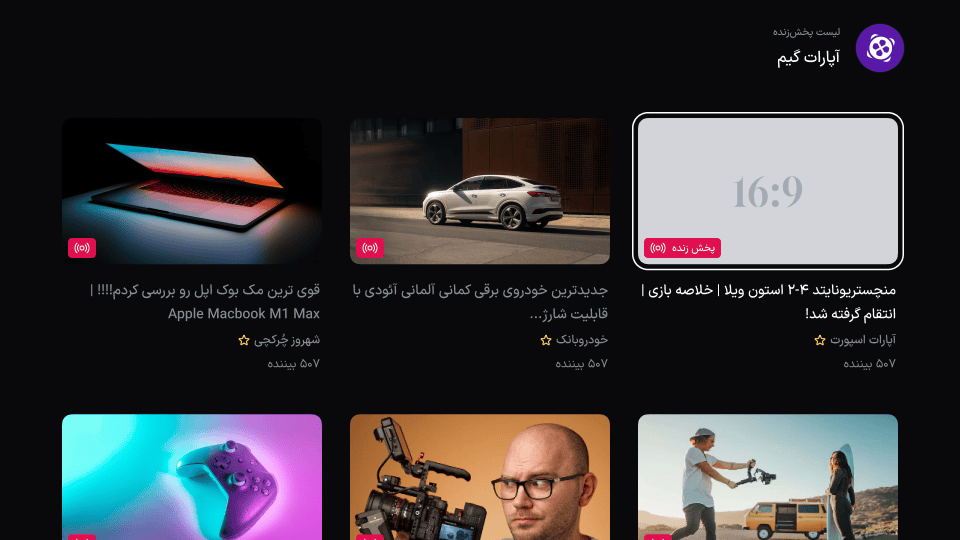
- BR-9 — سربرگ صفحه لیست شامل عنوان کوچک «لیست پخشزنده» و زیر آن نام دستهبندی یا کانال است. اگر لیست متعلق به یک کانال باشد، تصویر پروفایل آن کانال هم کنار نام نمایش داده میشود.
- BR-10 — چیدمان این بخش از سرویس میآید: دستهبندیهای پخش زنده، ترتیب ردیفها و مقصد کارت «مشاهده بیشتر» هر ردیف در اپ ثابت نیستند. ترتیب ردیفها را تیم هوشمندسازی تعیین میکند، و افزودن یا حذف یک دستهبندی نیازمند بهروزرسانی اپ نیست.
- BR-11 — سیستم موقعیت فوکوس را در طول کار با صفحه حفظ میکند: هنگام حرکت میان ردیفها و هنگام بارگذاری محتوای بیشتر، فوکوس روی همان کارت باقی میماند و به ابتدای صفحه پرش نمیکند.
- BR-12 — این بخش فقط محتوای زنده نشان میدهد: همه ردیفها و همه صفحههای لیست آن، پخشهای زنده هستند و محتوای ضبطشده در آنها نمایش داده نمیشود.
- BR-13 — قابلیت پیشنمایش با مکث روی کارت (play on hold) که در صفحه خانه وجود دارد، در این بخش فعال نیست؛ مکث فوکوس روی یک کارت زنده هیچ پیشنمایشی آغاز نمیکند.
- BR-14 — ترتیب ردیفها بر اساس ویدیوهایی که کاربر تماشا و پسندیده است تعیین میشود؛ یعنی این ترتیب برای هر کاربر متفاوت است.
- BR-15 — وقتی یک پخش زنده به پایان میرسد، کارت آن حذف میشود، اما نه بیدرنگ: حذف با تازهسازی صفحه اعمال میشود. تا آن لحظه کارت روی صفحه باقی میماند.
سناریوها
۱. مرور پخشهای زنده در صفحه پخش زنده ۲. باز کردن لیست کامل یک دستهبندی
سناریوی ۱: مرور پخشهای زنده در صفحه پخش زنده
هدف — کاربر پخشهای زنده در جریان را دسته به دسته مرور میکند و یکی را برای تماشا انتخاب میکند.
نقشهای درگیر — همه کاربران.
پیشنیازها — دستگاه به اینترنت متصل است و کاربر در اپ قرار دارد.
جریان اصلی
۱. کاربر از منوی کناری بخش «پخش زنده» را انتخاب میکند. ← سیستم صفحه پخش زنده را باز میکند و آیتم «پخش زنده» در منو به وضعیت انتخابشده درمیآید.
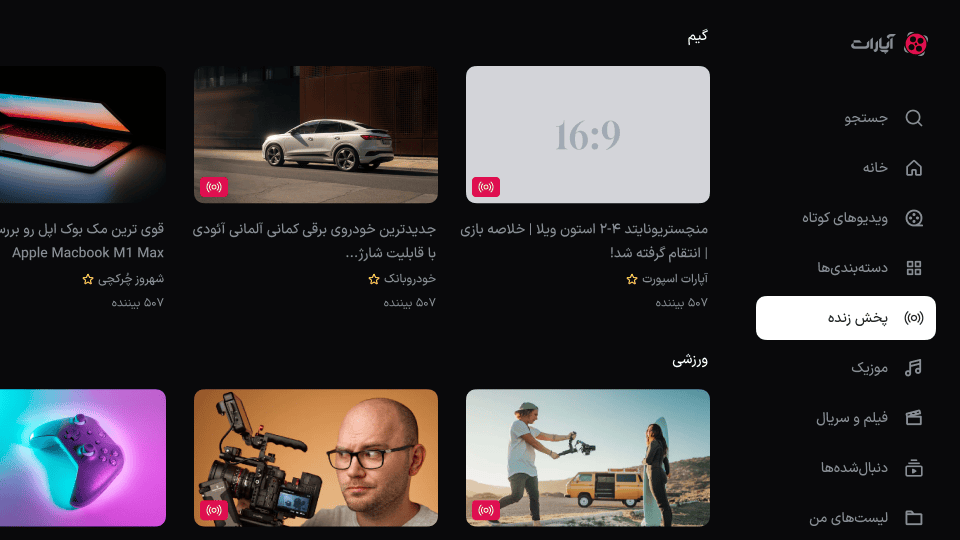
۲. کاربر فوکوس را به سمت محتوا میبرد. ← سیستم منو را جمع میکند و محتوا را در ردیفهای دستهبندی نمایش میدهد: ردیف «گیم» و زیر آن ردیف «ورزشی» (BR-1). فوکوس روی یکی از کارتهای زنده قرار میگیرد؛ کادر روشن دور آن کشیده میشود، تامبنیل همان کارت پسزمینه صفحه میشود (BR-2)، و روی همان تامبنیل نشان «پخش زنده» بههمراه برچسب متنی دیده میشود در حالی که کارتهای بدون فوکوس فقط آیکون این نشان را دارند (BR-4). زیر عنوان هر کارت، نام کانال با نشان استریمر و تعداد بیننده نمایش داده میشود (BR-3، BR-5).
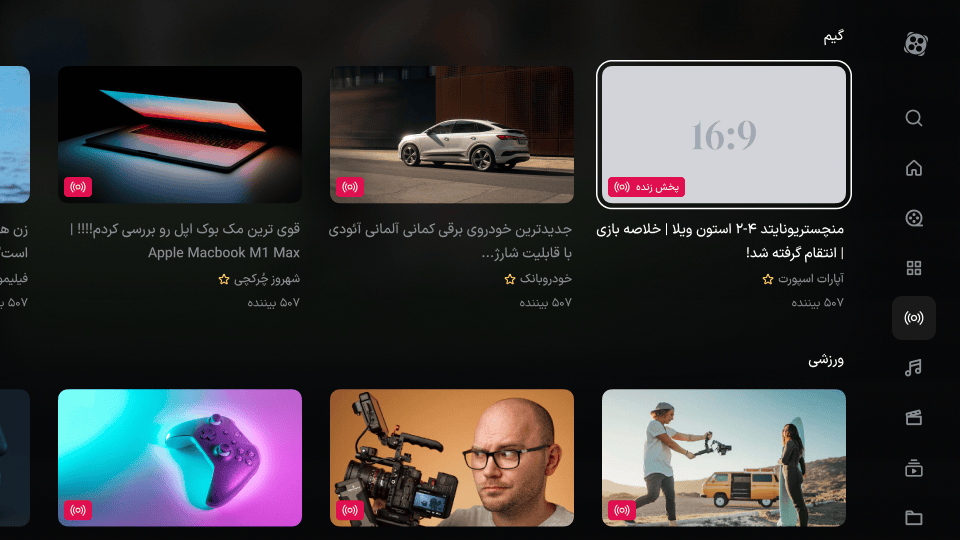
۳. کاربر با کلیدهای چپ و راست بین کارتهای یک دستهبندی و با بالا و پایین بین دستهبندیها حرکت میکند. ← سیستم فوکوس، کادر، برچسب متنی نشان زنده و پسزمینه صفحه را متناسب با کارت تازه فوکوسشده بهروز میکند.
۴. کاربر روی کارت دلخواه کلید تأیید را میزند. ← سیستم پخش زنده آن ویدیو را آغاز میکند.
جریانهای جایگزین و استثنا
- ۲a. اتصال کند است و دادهها دیر میرسند:
- ۲a1. تا رسیدن دادهها نمای اسکلتون نمایش داده میشود. این بخش حالت خالی ندارد: تنها وضعیتی که کاربر محتوا نمیبیند، اشکال در اتصال اینترنت است که پیام خطای خود را دارد (۲b).
- ۲b. بارگذاری صفحه با خطا مواجه میشود:
- ۲b1. سیستم بهجای محتوا یک صفحه خطا با دکمه تلاش دوباره نمایش میدهد؛ با انتخاب آن، بارگذاری از نو انجام میشود.
- ۲b2. پیامهای قطع اینترنت و خطای سرور در سطح کل اپ تعریف شدهاند، نه مخصوص این صفحه؛ متن دقیق آنها در بخش خطاها و اخطارهای اپ مستند میشود.
- ۲b3. اگر اتصال کند باشد ولی قطع نشده باشد، بهجای پیام خطا نمای اسکلتون نمایش داده میشود تا دادهها برسند (۲a).
- ۲c. تعداد بیننده یک پخش در حال تغییر است:
- ۲c1. عدد روی کارت بهصورت لحظهای بهروز نمیشود؛ با هر بار تازهسازی صفحه، تعداد بینندهها دوباره خوانده و نمایش داده میشود.
- ۳a. کاربر تا انتهای یک ردیف حرکت میکند:
- ۳a1. آخرین کارت ردیف، کارت «مشاهده بیشتر» است که نام مقصد را زیر خود دارد (BR-6) — سناریوی ۲.
- ۳b. پخش زندهای که کاربر روی آن فوکوس دارد در همان لحظه پایان مییابد:
- ۳b1. کارت آن پخش زنده حذف میشود، اما نه بیدرنگ: حذف با تازهسازی صفحه اعمال میشود (BR-15).
- ۴a. پخش انتخابشده در فاصله انتخاب تا شروع پخش به پایان رسیده است:
- ۴a1.
[CLARIFICATION NEEDED: پیام و رفتار سیستم در این حالت مشخص نیست]
- ۴a1.
پسشرطها — کاربر یا در حال تماشای پخش زنده انتخابی است، یا همچنان در صفحه پخش زنده با فوکوس روی یکی از کارتها قرار دارد.
سناریوی ۲: باز کردن لیست کامل یک دستهبندی
هدف — کاربر میخواهد همه پخشهای زنده یک دستهبندی را ببیند، نه فقط نمونههایی که در ردیف آن دسته جا شده است.
نقشهای درگیر — همه کاربران.
پیشنیازها — کاربر در صفحه پخش زنده است و دستهبندی مورد نظر ردیفی در این صفحه دارد.
جریان اصلی
۱. کاربر در ردیف یک دستهبندی، فوکوس را تا انتهای ردیف حرکت میدهد. ← سیستم آخرین کارت ردیف را نشان میدهد: کارت «مشاهده بیشتر» با آیکون فلش و نام مقصد در زیر آن — برای ردیف گیم، «آپارات گیم» (BR-6).
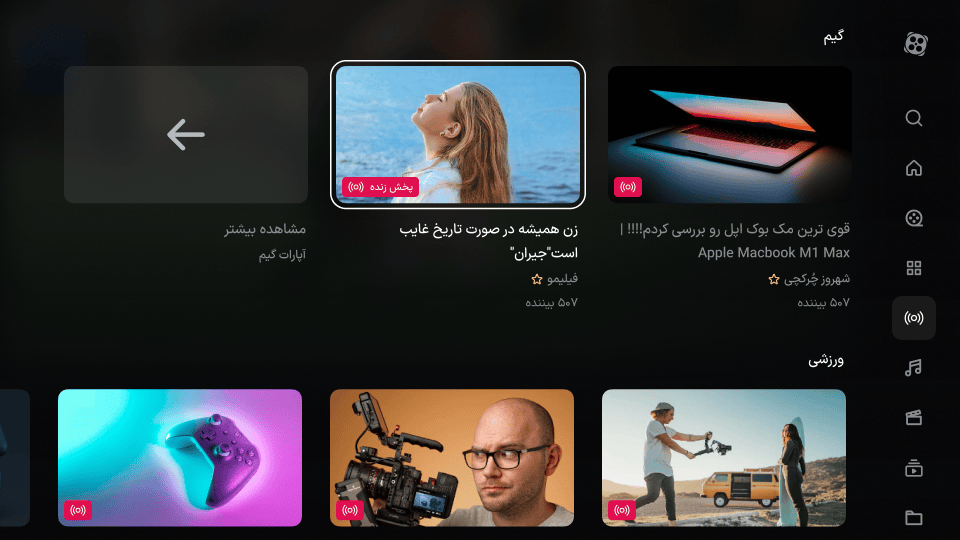
۲. کاربر فوکوس را روی کارت «مشاهده بیشتر» میگذارد. ← سیستم کادر روشن را دور این کارت میکشد و برچسب متنی نشان زنده از کارتهای دیگر برداشته میشود، چون دیگر فوکوس ندارند (BR-4).
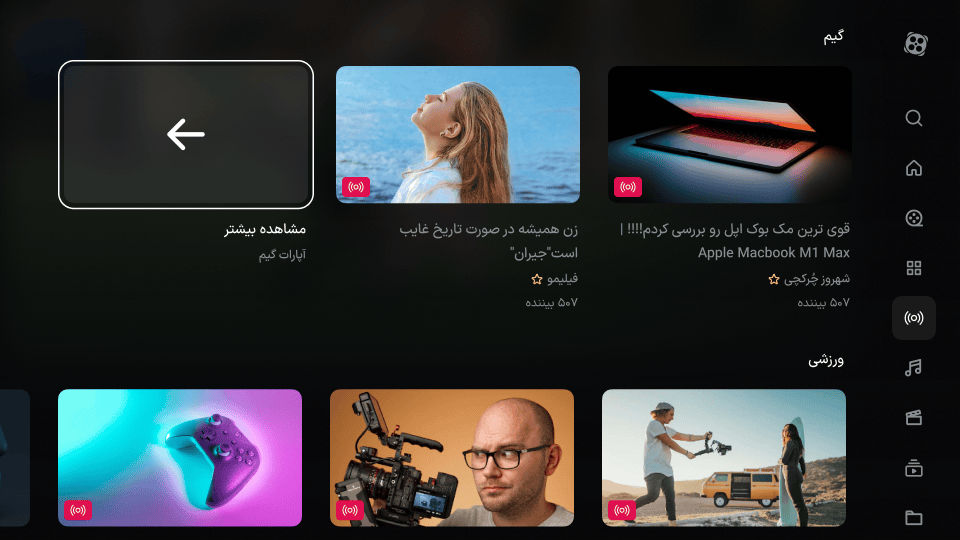
۳. کاربر کلید تأیید را میزند. ← سیستم صفحه لیست کامل همان دستهبندی را باز میکند؛ سربرگ صفحه عنوان «لیست پخشزنده» و نام دستهبندی را نشان میدهد و کارتها بهصورت شبکهای و بدون منوی کناری چیده میشوند (BR-7، BR-8، BR-9).
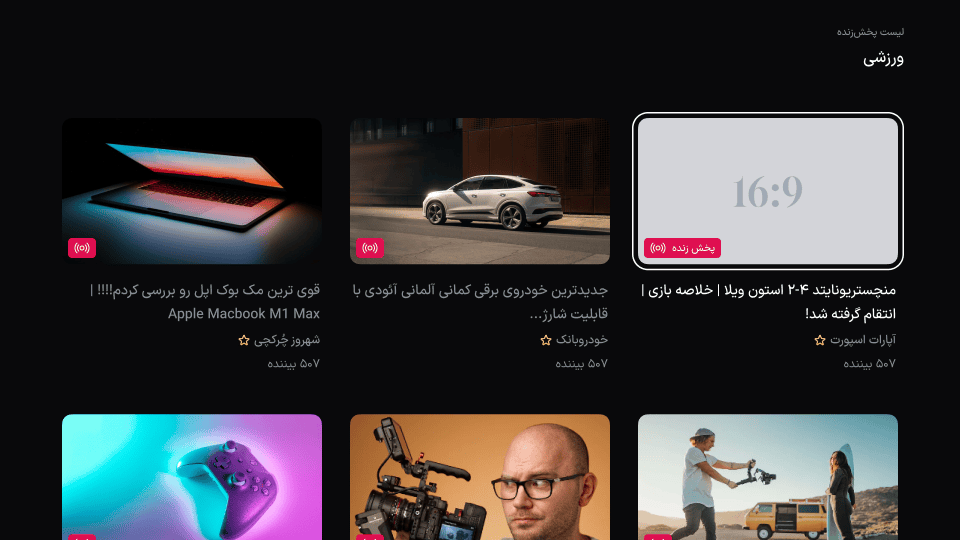
۴. کاربر با کلیدهای جهتدار بین کارتهای شبکه حرکت میکند و یکی را انتخاب میکند. ← سیستم پخش زنده آن ویدیو را آغاز میکند.
جریانهای جایگزین و استثنا
-
۳a. لیست متعلق به یک کانال است، نه یک دستهبندی موضوعی:
-
۳a1. سربرگ علاوه بر نام کانال، تصویر پروفایل آن کانال را هم نمایش میدهد (BR-9). در طراحی، انتخاب «مشاهده بیشتر» در ردیف گیم صفحه لیست «آپارات گیم» را باز میکند که چنین سربرگی دارد.
-
-
۴a. تعداد پخشهای زنده بیشتر از یک صفحه است:
- ۴a1. با رسیدن کاربر به انتهای شبکه، صفحه بعدی بهصورت خودکار بارگذاری و به همان شبکه افزوده میشود؛ کاربر برای دیدن ادامه لیست کار جداگانهای انجام نمیدهد.
-
۴b. اتصال کند است و صفحه لیست دیر بارگذاری میشود:
- ۴b1. مانند صفحه پخش زنده، تا رسیدن دادهها نمای اسکلتون نمایش داده میشود و حالت خالی اختصاصی وجود ندارد (سناریوی ۱، ۲a).
-
۴c. کاربر کلید بازگشت را میزند:
- ۴c1. سیستم کاربر را به صفحه پخش زنده بازمیگرداند.
- ۴c2.
[CLARIFICATION NEEDED: مشخص نیست فوکوس روی همان ردیف و کارتی برمیگردد که کاربر از آن خارج شده بود یا به ابتدای صفحه. حفظ فوکوس در داخل خود صفحه تعریف شده است (BR-11)، اما رفتار بازگشت میان دو صفحه تعریفشده نیست]
پسشرطها — کاربر یا در حال تماشای یکی از پخشهای زنده آن دستهبندی است، یا در صفحه لیست همان دستهبندی باقی مانده است.
وابستگیها و پیشنیازها
- اتصال پایدار به اینترنت؛ محتوای زنده بدون آن نه فهرست میشود و نه پخش.
- منوی کناری اپ، بهعنوان مسیر ورود به این بخش — سند خانه.
تاریخچه تغییرات
| تاریخ | تغییر | منبع |
|---|---|---|
| ۱۴۰۵/۰۵/۲۸ | پاسخ تیم محصول به هر دو پرسش باز: افزودن BR-14 (مبنای ترتیب ردیفها) و BR-15 (حذف کارت پخش زنده پایانیافته با تازهسازی صفحه) | تیم محصول |
| ۱۴۰۵/۰۵/۲۷ | واژه «تصویر بندانگشتی» در سراسر مستندات به «تامبنیل» تغییر کرد | تصمیم تیم محصول؛ همراستا با واژگان یادداشتهای طراحی |
| ۱۴۰۵/۰۵/۲۶ | پاسخ تیم محصول به پرسشهای باز: حذف حالت خالی، فقط محتوای زنده (BR-12)، نبود play on hold در این بخش (BR-13)، بهروزرسانی تعداد بیننده با تازهسازی، و مرجع ترتیب ردیفها | تیم محصول |
| ۱۴۰۵/۰۵/۲۶ | افزودن BR-10 و BR-11 (سرور-محور بودن دستهبندیها، حفظ فوکوس)، تعیین تکلیف حالت خطا و تلاش دوباره، بارگذاری تدریجی صفحه لیست و رفتار کلید بازگشت | مستندات معماری اپ + تیم محصول |
| ۱۴۰۵/۰۵/۲۶ | اصلاح BR-6 و BR-7 (کارت «مشاهده بیشتر» فقط روی برخی ردیفهاست و الگویی در سطح اپ است)، تعیین تکلیف پیامهای خطای عمومی، و افزودن تفاوت تجربه پخش زنده با پخش ویدیو به بخش دامنه | سند Context محصول |
| ۱۴۰۵/۰۵/۲۶ | نسخه اولیه | طراحی «AndroidTV Design» — صفحه Live نسخه ۱.۰.۰ |